Шаблоны / MAX
Клуб по подписке в MAX.
Оплата и вход в закрытый чат.
Бот продаёт платный доступ в закрытый чат MAX: показывает тарифы, принимает оплату и сразу присылает ссылку-приглашение. За три дня до конца срока он сам напомнит участнику о продлении.
Платёжную систему подключаете вы — оплата участников идёт через ваш магазин в ней.
Приём оплаты работает на тарифе PRO и выше.
-
Это бот закрытого клуба «Разборы по средам».
-
Месяц — 990 ₽, три месяца — 2 490 ₽.
-
Оплата прошла ✅ Доступ открыт до 04.11.2026.
Срок доступа
Месяц в клубе —
от оплаты до продления.
-
День оплаты
Участник выбирает тариф и входит в чат
Оплата прошла ✅ Закрытый чат — по кнопке ниже.
Бот рассказывает о клубе, показывает тарифы на месяц и на три месяца, а после оплаты присылает ссылку-приглашение и ставит метку «Участник клуба».
-
Весь срок
Бот узнаёт участника
Вы в клубе ✅ Доступ оплачен до 04.11.2026 12:30.
Участник снова открыл бота — вместо описания клуба он видит своё меню: дату окончания, вход в закрытый чат и кнопки продления.
-
За 3 дня до конца
Бот напоминает о продлении
Доступ в клуб закончится через три дня. Продлите сейчас.
В напоминании — кнопки оплаты на месяц и на три месяца. Оплатил — срок сдвигается, и напоминание встаёт под новую дату.
-
Срок истёк
Бот закрывает доступ в своих записях
Срок доступа в клуб закончился. Будем рады видеть вас снова.
Участник получает сообщение с кнопками возврата, метка меняется на «Доступ в клуб истёк», а вам приходит уведомление со ссылкой на диалог.
Схема сценария
Клуб по подписке в MAX
в конструкторе BotMan.
Продление
Оплаченные дни не сгорают:
бот прибавляет их к сроку.
Автосписаний в шаблоне нет — каждая оплата разовая, участник продлевает сам по кнопке. Поэтому бот считает срок по-разному для новичка и для того, кто уже в клубе.
30 дней с момента оплаты
Новый участник
Срок считается со дня оплаты: месяц — 30 дней, три месяца — 90. Дата окончания записывается в поле «Доступ в клуб до» в карточке подписчика.
2 + 30 = 32 дня до конца доступа
Действующий участник
Дни прибавляются к текущей дате окончания. Оставалось два дня, оплатил месяц — впереди 32 дня, а не 30. Продлевать заранее не в убыток.
Число дней в тарифе меняется в сценарии: поставьте вместо 30 и 90, например, 180 и 365 — и продавайте полгода и год. Кто сейчас в клубе и до какого числа, видно в списке подписчиков по метке «Участник клуба» и полю с датой.
Честно про ограничение
Исключить из чата MAX
бот не может.
У ботов в MAX нет такой возможности, поэтому шаблон не обещает автоматического исключения. Бот делает всё до последнего шага и зовёт вас.
- Бот Ждёт дату окончания. Оплата до этой даты отменяет окончание и переносит срок.
- Бот Снимает метку «Участник клуба», ставит «Доступ в клуб истёк» и пишет участнику, как вернуться.
- Бот Присылает вам уведомление: имя участника, дата окончания и ссылка на диалог. Как работает уведомление ↗
- Вы Исключаете участника из закрытого чата вручную. Если он оплатит снова, бот пришлёт ему ссылку-приглашение заново.
Настройка
Как запустить платный доступ
в чат MAX без программиста.
-
Подключите MAX и оплату
Подключите бота MAX — как это сделать ↗ — и платёжную систему. Создайте два товара: доступ на месяц и на три месяца. Настройки товара — в справке о товарах.
-
Скопируйте шаблон и опишите клуб
В блоке «О клубе» впишите название и что получает участник вместо текста в квадратных скобках. Название повторяется ещё в четырёх сообщениях: «Доступ в клуб», «Меню участника», «Напоминание о продлении» и «Доступ закончился».
-
Укажите цены и выберите товары
В «Тарифах» поставьте цены и выберите свой товар в каждой кнопке. Те же два товара — в кнопках продления в «Меню участника», «Напоминании о продлении» и «Доступ закончился».
-
Поставьте ссылку в свой чат
В кнопке «Войти в закрытый чат» замените
https://max.ru/join/your_invite_linkна приглашение в свой закрытый чат MAX — в сообщениях «Доступ в клуб» и «Меню участника». -
Выберите, кому писать об оплатах
В блоках «Отметить участника» и «Закрыть доступ» выберите получателя уведомлений: при копировании шаблона он не переносится.
-
Проверьте сроки и раздайте ссылку
Другие сроки — число дней в блоках после оплаты. Напоминать не за три дня — поменяйте число в «Ждём: 3 дня до окончания» и «Отсчёт до напоминания». Опубликуйте сценарий и раздайте ссылку на запуск.
Кому подойдёт
Экспертам, авторам каналов
и онлайн-школам.
Шаблон продаёт доступ на срок: клуб с разборами, закрытое сообщество учеников, чат с поддержкой куратора. Если вы продаёте не доступ, а отдельный урок или запись вебинара, возьмите шаблон продажи курсов через бот MAX.
Участников в платный клуб обычно приводит открытый канал. Соберите его аудиторию ботом, который выдаёт подарок за подписку, — шаблон проверки подписки на канал MAX, а в подарке поставьте ссылку на бота клуба.
Ведёте клуб в Telegram — там бот умеет больше: ежемесячное автосписание и исключение из канала есть в шаблоне бота для платного канала Telegram. Что ещё умеют боты BotMan в мессенджере — на странице MAX.
Вопросы перед стартом
Клуб по подписке в MAX: вопросы и ответы.
Остались вопросы о вашем сценарии?
Написать в поддержку ↗Как сделать клуб по подписке в MAX без программиста?
Скопируйте шаблон клуба по подписке в BotMan, подключите бота MAX и платёжную систему, создайте два товара — доступ на месяц и на три месяца. Впишите название клуба и цены, выберите товары в кнопках оплаты и замените ссылку на приглашение в свой закрытый чат. После публикации раздайте ссылку на запуск бота — код писать не нужно.
Как принимать оплату за платный доступ в чат MAX?
Оплата за платный доступ в чат MAX идёт через вашу платёжную систему, подключённую к BotMan, — например, ЮKassa, Т-Банк или Robokassa. Кнопка с тарифом открывает страницу оплаты товара, а после подтверждения платежа бот сам присылает ссылку в закрытый чат. Без уведомления об успешной оплате от платёжной системы бот не узнает о покупке.
Сколько стоит бот для закрытого клуба в MAX и какой нужен тариф?
Регистрация в BotMan и просмотр шаблона бесплатны. Для работы бота закрытого клуба нужен тариф PRO — от 900 ₽ в месяц: приём оплаты через товар, проверки и ожидание до даты на тарифе FREE недоступны.
Бот сам исключит человека из закрытого чата MAX, когда доступ закончится?
Нет, исключить человека из закрытого чата MAX бот не может: у ботов в MAX нет такой возможности. Когда срок истёк, бот снимает метку «Участник клуба», ставит «Доступ в клуб истёк», пишет участнику и присылает вам уведомление со ссылкой на диалог. Исключаете из чата вы.
Есть ли в клубе по подписке в MAX автосписание?
В этом шаблоне автосписаний нет: участник продлевает доступ сам по кнопке из напоминания или из меню участника. Каждая оплата — разовая, за месяц или за три месяца. Если нужен клуб с ежемесячным автосписанием в Telegram, возьмите шаблон бота для платного канала Telegram.
Что будет, если участник продлит доступ в клуб заранее?
Оплаченные дни прибавятся к текущей дате окончания, а не к сегодняшнему дню. Например, до конца оставалось два дня, участник оплатил месяц — доступ в клуб продлится на 32 дня. Напоминание о продлении встанет заново под новую дату.
Как продлить доступ в клуб вручную, если участник оплатил переводом?
Поменяйте дату в поле «Доступ в клуб до» в карточке подписчика и попросите участника открыть бота по ссылке запуска. Он увидит меню участника с новой датой, а бот пересчитает напоминание. Без повторного запуска напоминание и окончание доступа сработают по старой дате.
Почему бот не прислал напоминание о продлении доступа?
Напоминание о продлении приходит за три дня до даты в поле «Доступ в клуб до» и только пока участник ждёт на этом шаге сценария. Если он за это время ушёл в другой сценарий бота, ожидание сбрасывается — попросите его открыть бота по ссылке запуска, и отсчёт встанет заново. Ещё проверьте, что сценарий опубликован и включён.
-
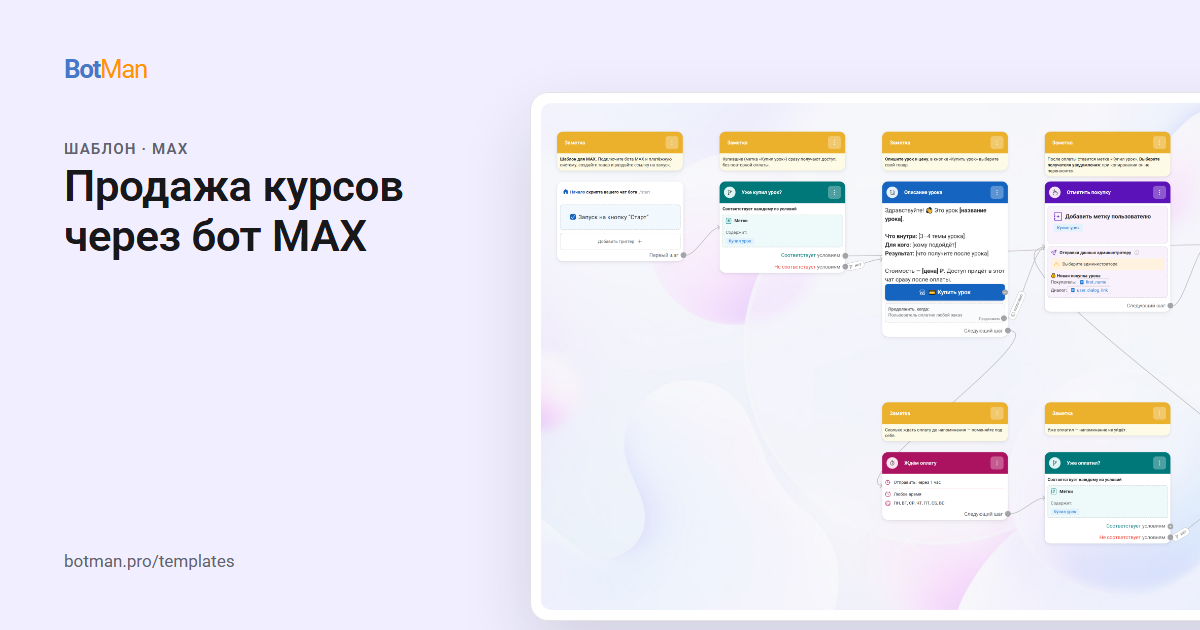 Продажа курсов через бот MAX
Расскажите об уроке, примите оплату и автоматически выдайте материалы покупателю в MAX.
Смотреть шаблон →
Продажа курсов через бот MAX
Расскажите об уроке, примите оплату и автоматически выдайте материалы покупателю в MAX.
Смотреть шаблон →
-
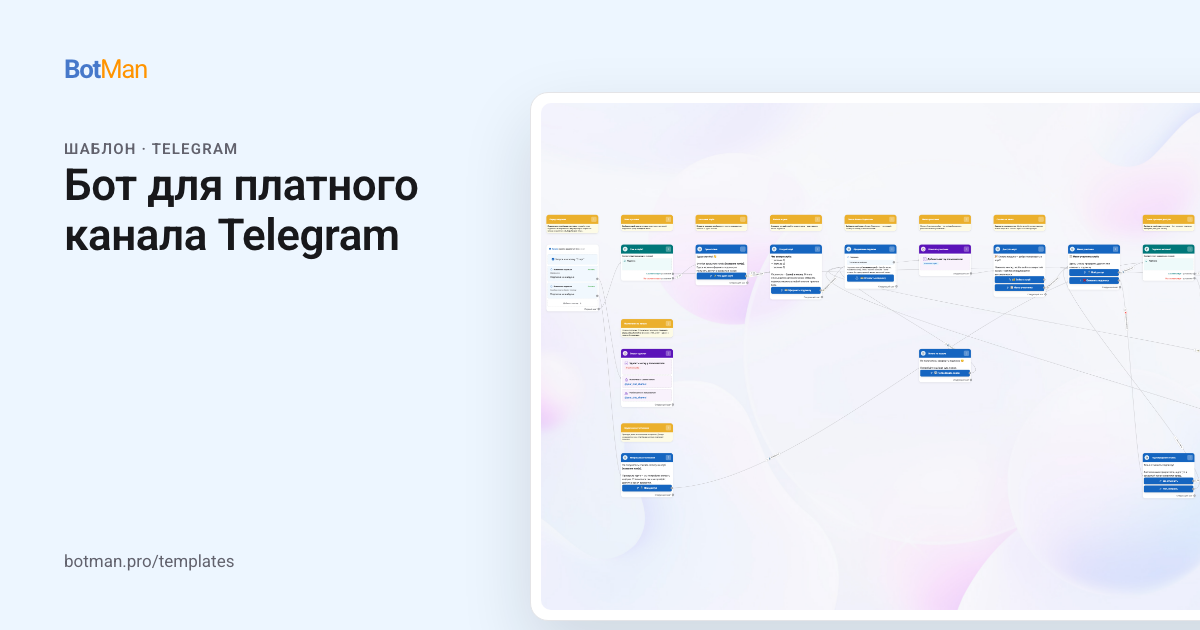 Бот для платного канала Telegram
Клуб по подписке: бот принимает ежемесячную оплату, выдаёт вход в закрытый канал и сам отменяет подписку по кнопке.
Смотреть шаблон →
Бот для платного канала Telegram
Клуб по подписке: бот принимает ежемесячную оплату, выдаёт вход в закрытый канал и сам отменяет подписку по кнопке.
Смотреть шаблон →
-
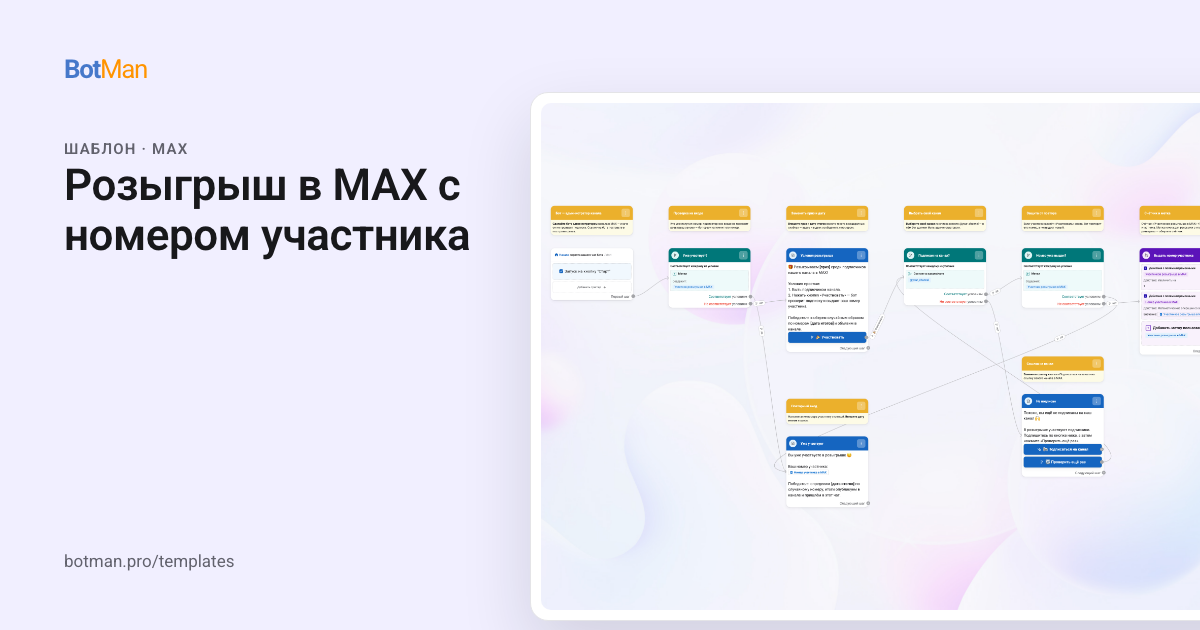 Розыгрыш в MAX с номером участника
Бот проверяет подписку на канал в MAX и выдаёт каждому участнику розыгрыша порядковый номер. Повторный вход — тот же номер.
Смотреть шаблон →
Розыгрыш в MAX с номером участника
Бот проверяет подписку на канал в MAX и выдаёт каждому участнику розыгрыша порядковый номер. Повторный вход — тот же номер.
Смотреть шаблон →
-
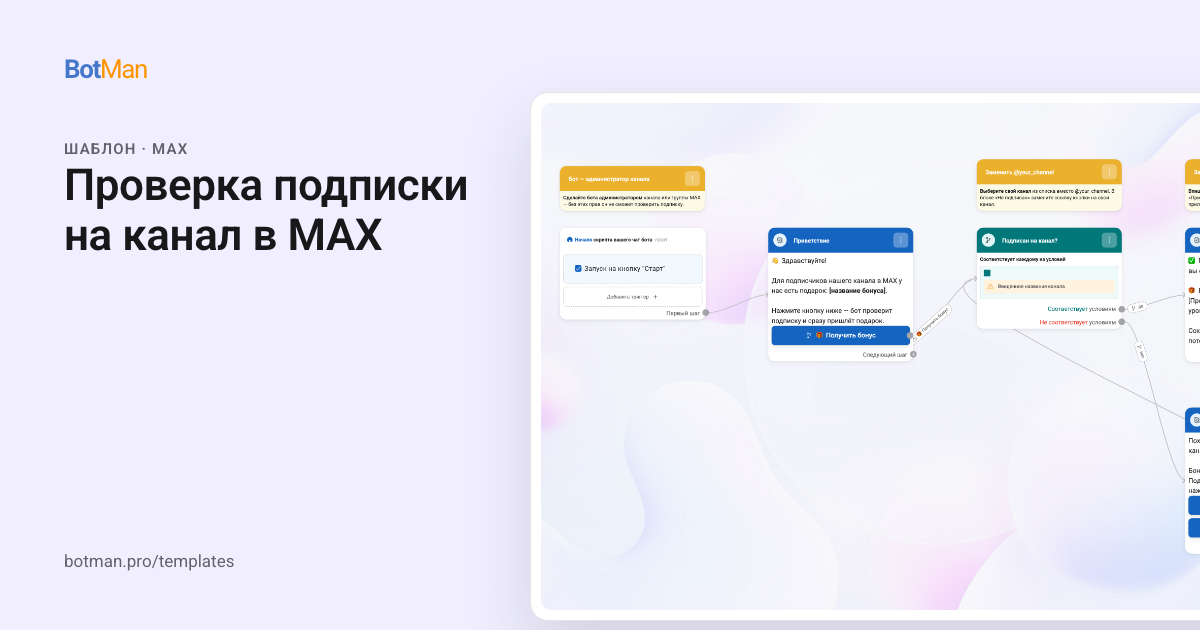 Проверка подписки на канал в MAX
Бот проверяет подписку на канал или группу MAX и выдаёт гайд, промокод или урок только подписчикам.
Смотреть шаблон →
Проверка подписки на канал в MAX
Бот проверяет подписку на канал или группу MAX и выдаёт гайд, промокод или урок только подписчикам.
Смотреть шаблон →
Шаблон для MAX
Продавайте доступ в закрытый чат
и не следите за сроками вручную.
Создайте аккаунт или войдите в существующий.
Шаблон откроется в кабинете сразу после входа.