Шаблон для экспертов и онлайн-школ
Продажа курсов через бот MAX
Продажа курсов через бот MAX: расскажите об уроке, примите оплату и выдайте материалы прямо в чате. Шаблон напомнит о неоплаченном уроке и узнает покупателя при следующем запуске.
Просмотр бесплатно. Приём оплаты — на PRO, PREMIUM и UNLIMITED.
-
Здравствуйте! Это урок [название урока].
-
Стоимость — [цена] ₽. Доступ — сразу после оплаты.
-
Доступ к уроку [название урока] открыт.
Фрагмент сценария: покупатель оплачивает урок на странице платёжной системы, затем получает доступ в чате.
Вы подготовили урок.
Бот выдаст доступ.
Запись вебинара, мастер-класс или небольшой курс: замените описание, цену и ссылки на свои. После успешной оплаты покупатель получит материалы, а вы — уведомление со ссылкой на диалог.
Шаблон подготовлен для бота в MAX. Он продаёт один урок или комплект материалов за разовый платёж. Если сначала нужно собрать аудиторию на бесплатный эфир, начните с шаблона регистрации на мероприятие.
Посмотрите шаблон продажи уроков изнутри
Живая схема в конструкторе BotMan. Откройте нужный шаг, чтобы посмотреть его настройки.
Как запустить продажу мини-курса в MAX
Программировать не нужно. Подготовьте описание урока, материалы и подключение к платёжной системе.
Скопируйте шаблон
Откройте его в BotMan, войдите или зарегистрируйтесь. Скопируйте сценарий в свой аккаунт и подключите своего бота MAX.
Подключите оплату
Подключите провайдера и создайте товар: название, цена, настройки чеков. Для ЮKassa настройте уведомления об оплате по инструкции подключения.
Расскажите об уроке
В «Описании урока» впишите темы, аудиторию, результат и цену. Выберите свой товар в кнопке «Купить урок» и тот же товар — в кнопке «Оплатить урок» в напоминании.
Добавьте материалы
В сообщении «Доступ к уроку» замените обе ссылки-заглушки: на урок и дополнительные материалы. Проверьте, что покупатель сможет открыть их после оплаты.
Настройте уведомление
В «Отметить покупку» выберите получателя: при копировании он не переносится. В напоминании замените название урока, а в «Ждём оплату» при необходимости измените час ожидания.
Проверьте покупку
Опубликуйте и включите сценарий. Проверьте оплату, выдачу обеих ссылок и уведомление. Затем снова откройте бота по ссылке запуска и убедитесь, что купленный урок доступен сразу.
Если у товара включены чеки
Добавьте вопрос перед описанием урока: запросите e-mail или телефон покупателя и сохраните ответ в соответствующее системное поле. В готовом сценарии этого вопроса нет; порядок настройки описан в справке о товарах.
Вопросы перед стартом
Продажа уроков и курсов через бот MAX: вопросы и ответы.
Остались вопросы о вашем сценарии?
Написать в поддержку ↗Как настроить продажу курсов через бот MAX без программиста?
Для продажи курсов через бот MAX скопируйте шаблон в BotMan, подключите своего бота и платёжную систему. Создайте товар с ценой, выберите его в двух кнопках оплаты и замените описание и ссылки на материалы. Выберите получателя уведомлений о покупке, опубликуйте и включите сценарий, затем проверьте покупку от начала до выдачи доступа.
Можно ли использовать бота для продажи уроков бесплатно и какой нужен тариф?
Просмотреть шаблон бота для продажи уроков можно бесплатно. Приём оплаты через товар доступен на тарифах PRO, PREMIUM и UNLIMITED; на бесплатном тарифе кнопка оплаты подписчику не показывается. Перед запуском выберите подходящий платный тариф BotMan и подключите платёжного провайдера.
Как подключить приём оплаты в MAX-боте через ЮKassa?
Для приёма оплаты в MAX-боте подключите ЮKassa в BotMan, создайте товар и выберите его в кнопках «Купить урок» и «Оплатить урок». В настройках уведомлений ЮKassa укажите адрес https://s.botman.pro/yookassa и событие payment.succeeded. Без уведомления об успешной оплате бот не узнает о покупке и не выдаст доступ автоматически.
Как бот выдаёт доступ к уроку после оплаты?
После подтверждения оплаты бот отмечает покупателя меткой «Купил урок» и отправляет сообщение с кнопками «Смотреть урок» и «Материалы». В шаблоне стоят ссылки-заглушки: перед запуском замените их на свой урок и материалы. Уведомление о покупке придёт выбранному вами получателю.
Что делает бот продажи уроков, если покупатель не оплатил?
Бот продажи уроков ждёт час после отправки описания и проверяет метку «Купил урок». Если метки нет, он один раз отправляет напоминание с кнопкой оплаты; если покупка уже отмечена, напоминания не будет. Время ожидания можно изменить в сценарии.
Можно ли повторно открыть купленный мини-курс в боте Макс?
Чтобы повторно открыть купленный мини-курс в боте Макс, покупатель запускает бота по той же ссылке. Сценарий проверяет метку «Купил урок» и сразу отправляет ссылки на урок и материалы. Повторно проходить описание и оплачивать этот урок не нужно.
Почему после оплаты в MAX-боте не приходит урок?
Если после оплаты в MAX-боте не приходит урок, проверьте уведомления об успешном платеже у провайдера и товар в обеих кнопках оплаты. Убедитесь, что сценарий опубликован и включён, а ссылки в сообщении «Доступ к уроку» заменены на ваши. Для ЮKassa особенно важно проверить адрес уведомлений и выбранное событие payment.succeeded.
Подойдёт ли шаблон для продажи вебинара в записи или мини-курса в MAX?
Шаблон подходит для продажи вебинара в записи, отдельного урока или мини-курса в MAX за один платёж. Он выдаёт ссылки на подготовленные вами материалы и сохраняет отметку о покупке. Поэтапной выдачи уроков, домашних заданий и регулярных списаний в этом сценарии нет.
-
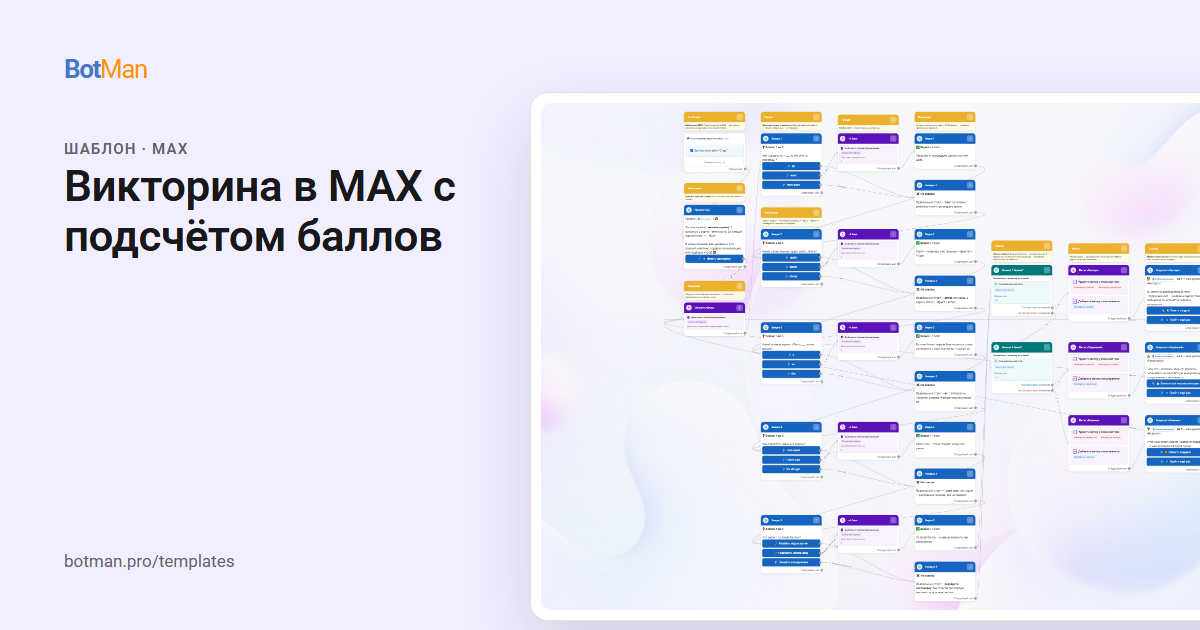 Викторина в MAX с подсчётом баллов
Пять вопросов, три уровня результата и своё предложение для каждого: подарок, консультация или курс.
Смотреть шаблон →
Викторина в MAX с подсчётом баллов
Пять вопросов, три уровня результата и своё предложение для каждого: подарок, консультация или курс.
Смотреть шаблон →
-
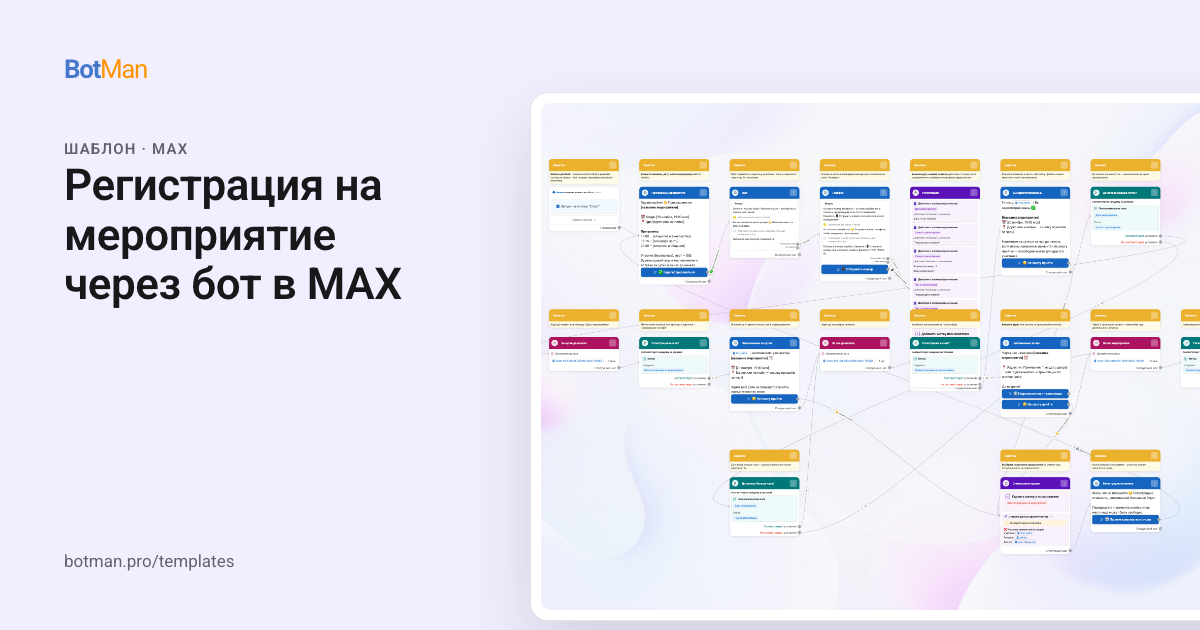 Регистрация на мероприятие через бот в MAX
Программа, запись по имени и телефону, напоминания за сутки и за час и материалы после встречи.
Смотреть шаблон →
Регистрация на мероприятие через бот в MAX
Программа, запись по имени и телефону, напоминания за сутки и за час и материалы после встречи.
Смотреть шаблон →
-
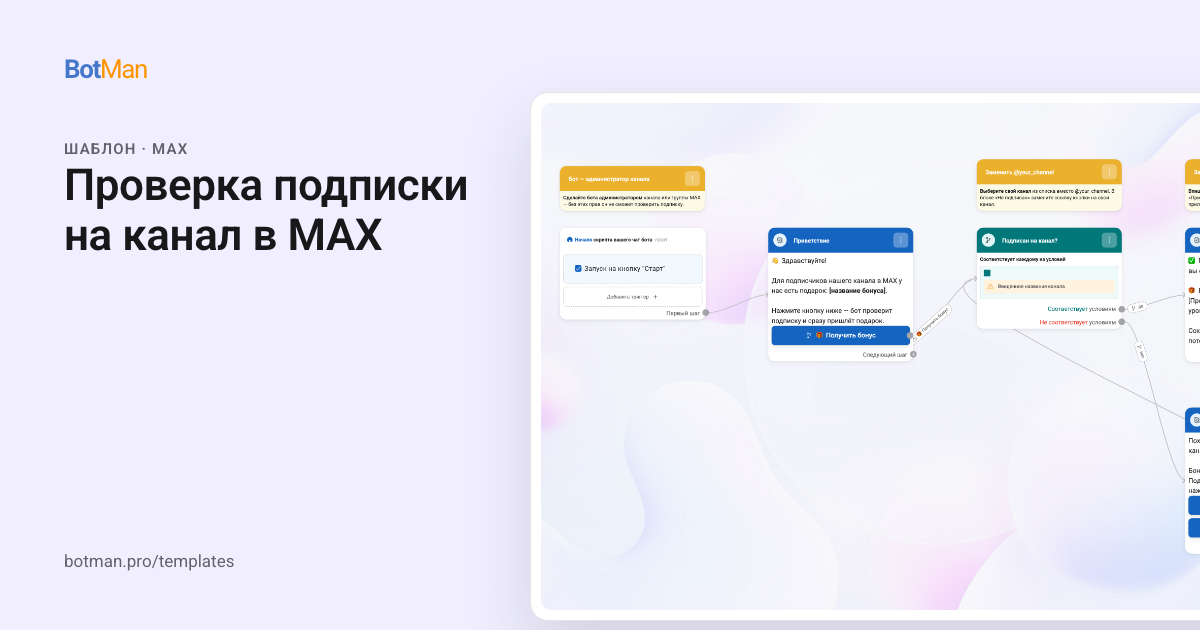 Проверка подписки на канал в MAX
Бот проверяет подписку на канал или группу MAX и выдаёт гайд, промокод или урок только подписчикам.
Смотреть шаблон →
Проверка подписки на канал в MAX
Бот проверяет подписку на канал или группу MAX и выдаёт гайд, промокод или урок только подписчикам.
Смотреть шаблон →
-
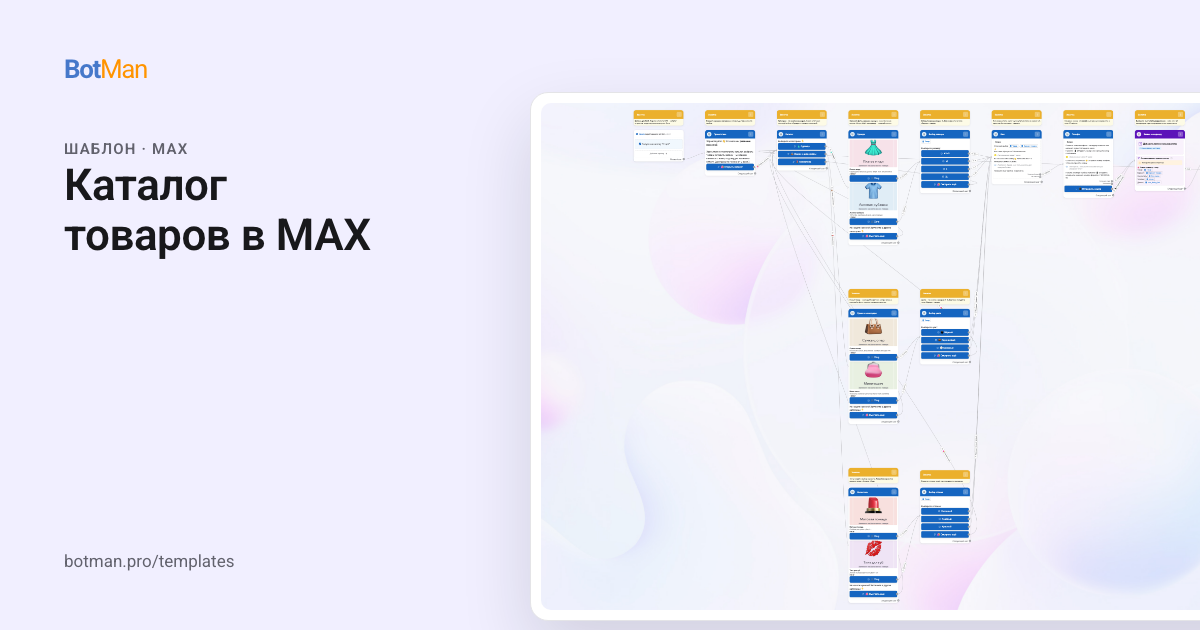 Каталог товаров в MAX
Покупатель листает категории и карточки с фото и ценой, выбирает размер или цвет и оставляет телефон — менеджер получает готовую заявку.
Смотреть шаблон →
Каталог товаров в MAX
Покупатель листает категории и карточки с фото и ценой, выбирает размер или цвет и оставляет телефон — менеджер получает готовую заявку.
Смотреть шаблон →
Ваш урок уже готов
Подготовьте продажу.
Выдачу доступа поручите боту.
Создайте аккаунт или войдите в существующий.
Шаблон откроется в кабинете сразу после входа.