Шаблоны / Telegram
Бот для автовебинара в Telegram:
регистрация, эфир и оффер.
Бот для автовебинара регистрирует участника, через 15 минут присылает ссылку на эфир и спрашивает, удалось ли посмотреть. Тем, кто посмотрел, — предложение на 24 часа и заявка менеджеру.
Шаблон откроется в вашем кабинете BotMan: впишите тему вебинара, поставьте ссылку на запись и своё предложение — и запись начнёт работать как эфир для каждого, кто пришёл по ссылке.
-
Анна, вы зарегистрированы! 🎉 Эфир начнётся через 15 минут.
-
🔴 Мы в эфире! Анна, вебинар начался.
-
Анна, успели посмотреть вебинар?
-
🎁 Предложение для участников. Действует 24 часа.
Как работает
Автовебинарная воронка:
у каждого участника свои часы.
-
Регистрация
Кнопка и имя
Человек переходит по ссылке на бота, нажимает «✅ Зарегистрироваться» и пишет имя. Бот ставит метку «Автовебинар: зарегистрирован».
-
Сразу
Место за вами
Бот подтверждает регистрацию, обещает эфир через 15 минут и просит включить уведомления.
-
Через 15 минут
«Мы в эфире!»
Приходит сообщение с кнопкой «▶️ Смотреть эфир» — она ведёт на запись вашего вебинара.
-
Ещё через час
«Успели посмотреть?»
Бот обращается по имени и ждёт ответа кнопкой: «Да, посмотрел(а)» или «Ещё нет».
-
После ответа
Оффер на 24 часа
Предложение для участников с кнопкой «🔥 Хочу на курс», а за час до конца срока — напоминание.
Календарной даты в сценарии нет: все интервалы — задержки от регистрации. Кто пришёл в понедельник утром и кто в субботу ночью, получат одну и ту же цепочку — каждый в своё время. За расписание отвечает умная задержка ↗.
Схема сценария
Автоворонка для вебинара
в конструкторе BotMan.
Досмотрел или нет
Не успел на эфир —
бот вернёт к записи.
👍 Да, посмотрел(а)
Сразу предложение
Бот ставит метку «Автовебинар: посмотрел эфир» и присылает предложение для участников: курс, главный результат, особые условия и срок — 24 часа.
По метке видно, кто дошёл до конца вебинара, а кто только зарегистрировался.
⏳ Ещё нет
Ссылка ещё раз и второй вопрос
Бот присылает кнопку «▶️ Смотреть запись» и через 2 часа спрашивает снова. После второго вопроса предложение получают оба ответа — «Да, посмотрел(а)» и «Пока нет».
Так не успевшие посмотреть не выпадают из воронки, а метка «посмотрел эфир» достаётся только тем, кто ответил «да».
Если участник не нажал ни одну кнопку, бот ждёт: без ответа предложение не придёт, а кнопки остаются рабочими и на следующий день. Таких участников легко найти — у них есть метка «Автовебинар: зарегистрирован», но нет метки «Автовебинар: посмотрел эфир».
Оффер и заявка
Предложение на 24 часа
и заявка менеджеру.
Срок предложения указан в текстах сообщений. Кнопка «Хочу на курс» принимает заявки и после него — давать ли опоздавшему условия для участников, решает менеджер.
-
Оффер
Курс, результат и условия для участников
Одно сообщение с кнопкой «🔥 Хочу на курс». Название курса, результат и скидку или бонус вы вписываете сами.
-
Через 23 часа
«Предложение сгорает через час»
Напоминание приходит только тем, кто кнопку не нажал: нажатие отменяет ожидающее сообщение.
-
«Хочу на курс»
Телефон одной кнопкой
Бот просит номер: его можно отправить кнопкой «📱 Отправить номер» или ввести вручную. Не оставил — через час бот напомнит.
-
Заявка
Уведомление менеджеру
Менеджеру приходит имя, телефон и ссылка на диалог, участнику — подтверждение, что заявка принята. Подписчик получает метку «Автовебинар: заявка на курс».
Для кого
Чат-бот для вебинара,
который продаёт без ведущего.
-
Онлайн-школы
Запись продающего вебинара работает постоянно: реклама ведёт на бота, а эфир «начинается» для каждого через 15 минут после регистрации.
-
Эксперты и наставники
Не нужно собирать людей к одной дате и рассылать напоминания вручную: бот сам зовёт на эфир, возвращает к записи и передаёт заявки.
-
Продюсеры
Три метки показывают воронку по шагам: кто зарегистрировался, кто посмотрел эфир и кто оставил заявку на курс.
Настройка
Как сделать автовебинар в Telegram
без программиста.
-
Подключите бота и скопируйте шаблон
Telegram-бот подключается к BotMan по токену из BotFather — как это сделать ↗. Затем нажмите «Использовать шаблон», и сценарий откроется в кабинете.
-
Впишите тему и программу
В блоке «Приглашение» замените скобки на тему вебинара и три пункта программы. Тема повторяется в блоке «Эфир начался».
-
Поставьте ссылку на запись
В блоках «Эфир начался» и «Ссылка ещё раз» замените ссылку в кнопках «Смотреть эфир» и «Смотреть запись» на адрес своей записи.
-
Подгоните сроки
В блоке «Через час» поставьте длительность своего вебинара: вопрос придёт после неё. Меняете 15 минут до эфира — поправьте и текст, и задержку.
-
Заполните предложение
В блоках «Оффер» и «Предложение сгорает» впишите курс, результат и условия. Другой срок предложения — поменяйте задержку «Через 23 часа» и оба текста.
-
Выберите получателя заявок и опубликуйте
В блоке «Заявка менеджеру» укажите, кому придёт уведомление: получатель из шаблона не переносится. Опубликуйте сценарий и пройдите его сами.
Сценарий запускается по ссылке на бота — как она устроена ↗; её ставят в рекламу, посты и на сайт. Для запуска нужен тариф PRO или выше: эфир, вопрос и напоминание приходят по расписанию, а умная задержка на тарифе FREE недоступна — тарифы BotMan ↗.
Хотите прогреть аудиторию до вебинара заданиями — посмотрите шаблон бота для марафона в Telegram. На вопросы учеников после покупки ответит ИИ-куратор онлайн-школы. Что ещё умеют боты BotMan в мессенджере — на странице Telegram.
Вопросы перед стартом
Бот для автовебинара в Telegram: вопросы и ответы.
Остались вопросы о вашем сценарии?
Написать в поддержку ↗Как сделать бота для автовебинара в Telegram?
Скопируйте шаблон в кабинет BotMan, подключите своего Telegram-бота и привяжите к нему сценарий. Впишите тему вебинара, поставьте ссылку на запись в кнопки «Смотреть эфир» и «Смотреть запись», заполните предложение и выберите, кому придёт заявка. После публикации бот для автовебинара запускается по ссылке на бота — её ставят в рекламу, пост или на сайт.
Сколько стоит бот для автовебинара и на каком тарифе он работает?
Регистрация в BotMan и просмотр шаблона бесплатны. Бот для автовебинара присылает эфир, вопрос и напоминание по расписанию — за это отвечает умная задержка, а на тарифе FREE она недоступна. Для запуска нужен тариф PRO или выше: PRO стоит от 900 ₽ в месяц и включает 1000 подписчиков.
Нужно ли назначать дату и время автовебинара?
Нет. В автовебинарной воронке все интервалы считаются от регистрации каждого участника: эфир «начинается» через 15 минут после того, как человек написал имя, в какой бы день и час он ни пришёл. Календарной даты в сценарии нет, поэтому реклама может идти постоянно.
Где размещать запись вебинара?
Там, где вам удобно: бот не хранит видео, а присылает кнопку со ссылкой. В шаблоне в кнопках «Смотреть эфир» и «Смотреть запись» стоит ссылка-заглушка — замените её на адрес страницы с записью вашего вебинара.
Как бот понимает, что участник посмотрел автовебинар?
Бот спрашивает сам: через час после начала эфира приходит вопрос «Успели посмотреть вебинар?» с кнопками. Ответ «Да, посмотрел(а)» ставит метку «Автовебинар: посмотрел эфир» и открывает предложение. Сам просмотр записи бот не отслеживает — он опирается на ответ участника.
Что будет, если участник не успел посмотреть вебинар?
По кнопке «Ещё нет» бот присылает ссылку на запись ещё раз и через 2 часа повторяет вопрос. После второго вопроса предложение увидят все, кто ответил, — даже те, кто снова нажал «Пока нет». Если участник не нажал ни одну кнопку, бот ждёт ответа: кнопки остаются рабочими и на следующий день.
Придёт ли напоминание тому, кто уже нажал «Хочу на курс»?
Нет. Напоминание «предложение сгорает» приходит через 23 часа после оффера — за час до конца срока — и только тем, кто кнопку не нажал. Нажатие «Хочу на курс» отменяет ожидающее напоминание. Если человек нажал кнопку, но не оставил номер, через час бот напомнит о телефоне.
Куда приходят заявки с автовебинара?
Получателю, которого вы выберете в блоке «Заявка менеджеру»: ему приходит уведомление с именем, телефоном и ссылкой на диалог. Телефон сохраняется в карточке подписчика, а сам подписчик получает метку «Автовебинар: заявка на курс» — по ней заявки с автовебинара легко найти в кабинете.
-
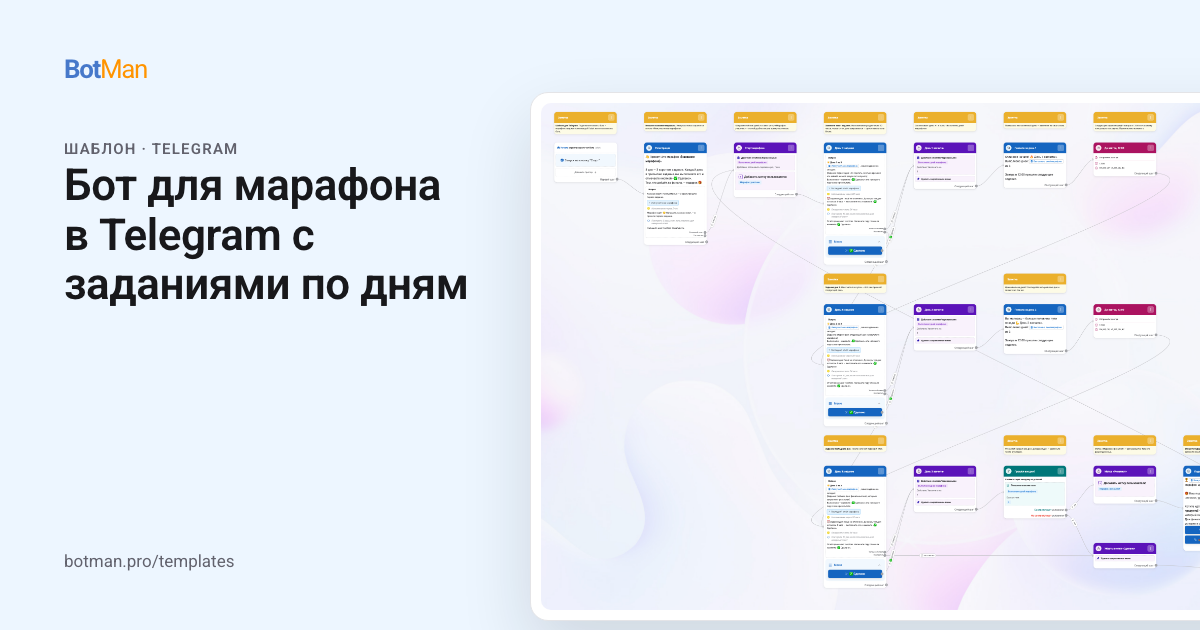 Бот для марафона в Telegram с заданиями по дням
Бот ведёт марафон или челлендж: каждый день присылает задание, принимает отметку «Сделано», напоминает отстающим и делает предложение финалистам.
Смотреть шаблон →
Бот для марафона в Telegram с заданиями по дням
Бот ведёт марафон или челлендж: каждый день присылает задание, принимает отметку «Сделано», напоминает отстающим и делает предложение финалистам.
Смотреть шаблон →
-
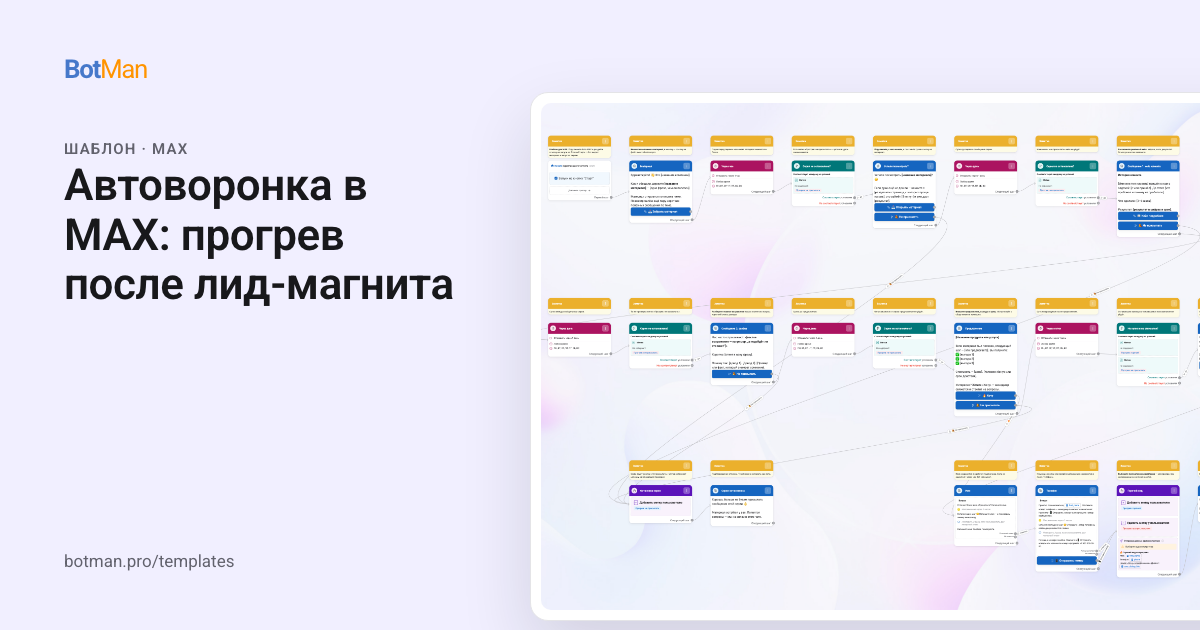 Автоворонка в MAX: прогрев после лид-магнита
Бот выдаёт материал, несколько дней присылает полезные сообщения и передаёт заинтересованных менеджеру.
Смотреть шаблон →
Автоворонка в MAX: прогрев после лид-магнита
Бот выдаёт материал, несколько дней присылает полезные сообщения и передаёт заинтересованных менеджеру.
Смотреть шаблон →
-
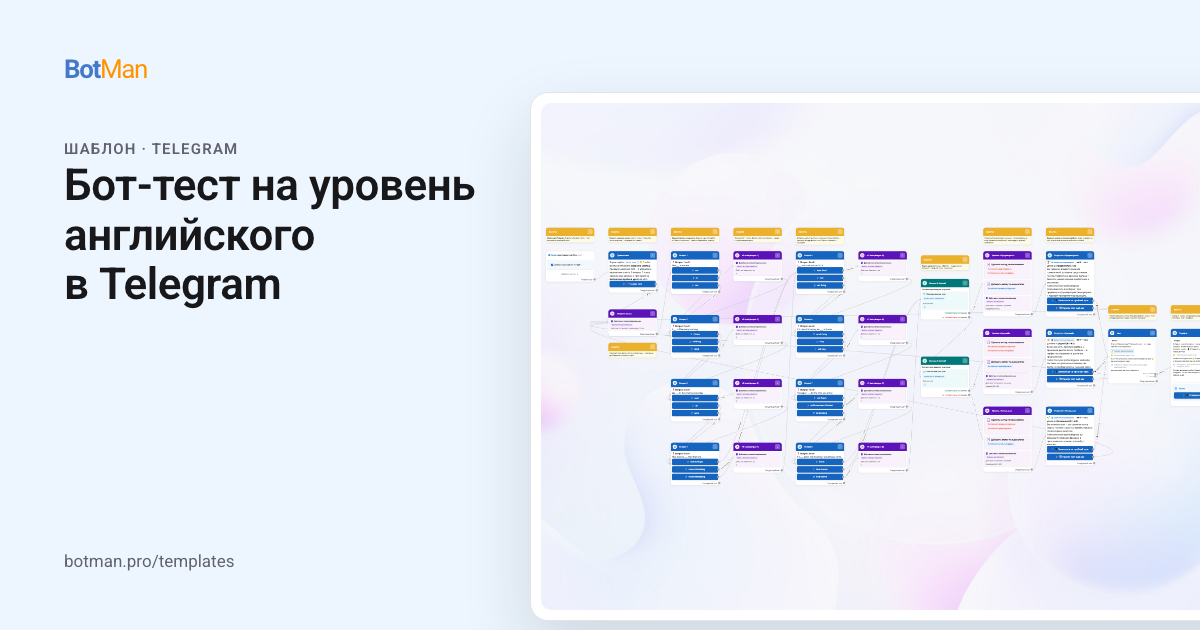 Бот-тест на уровень английского в Telegram
Бот задаёт 8 вопросов, считает баллы, называет уровень и записывает на бесплатный пробный урок — менеджер получает заявку с результатом теста.
Смотреть шаблон →
Бот-тест на уровень английского в Telegram
Бот задаёт 8 вопросов, считает баллы, называет уровень и записывает на бесплатный пробный урок — менеджер получает заявку с результатом теста.
Смотреть шаблон →
-
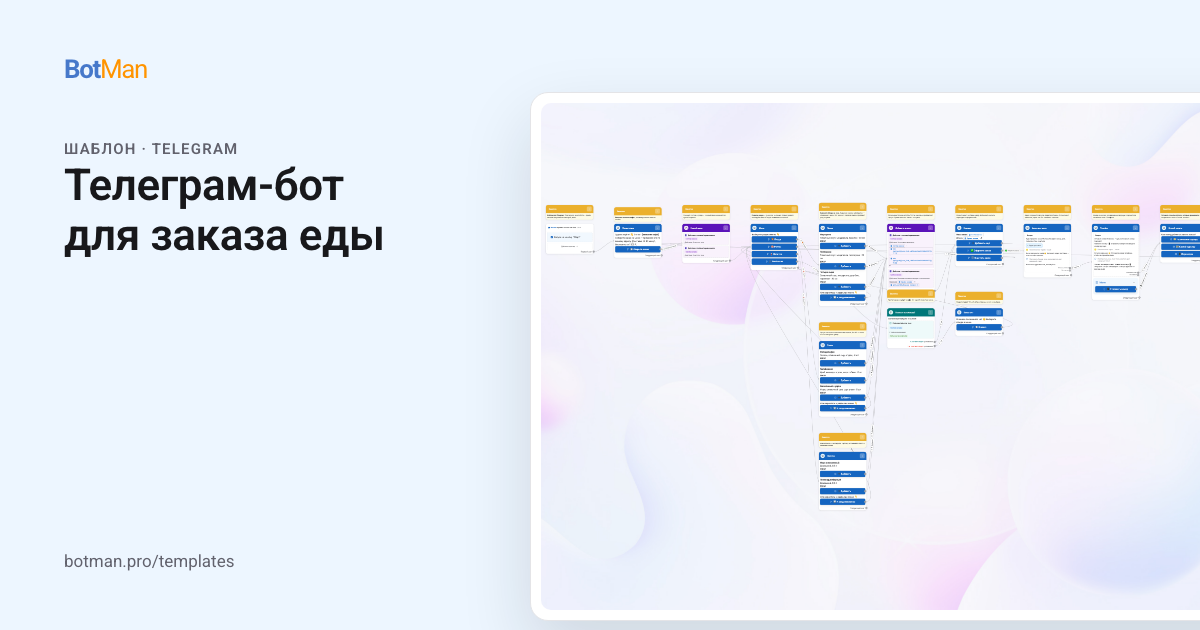 Телеграм-бот для заказа еды
Клиент собирает заказ из меню кнопками, видит сумму и оставляет адрес, телефон и способ оплаты — кафе получает готовый заказ.
Смотреть шаблон →
Телеграм-бот для заказа еды
Клиент собирает заказ из меню кнопками, видит сумму и оставляет адрес, телефон и способ оплаты — кафе получает готовый заказ.
Смотреть шаблон →
Шаблон для Telegram
Запись вебинара работает как эфир —
для каждого, кто пришёл по ссылке.
Создайте аккаунт или войдите в существующий.
Шаблон откроется в кабинете сразу после входа.