Шаблоны / MAX
Ежедневный отчёт сотрудника в MAX.
Бот соберёт и напомнит сам.
Готовый бот для отчётов сотрудников: раз в день задаёт три вопроса — что сделано, что в планах и что мешает, — и присылает руководителю отчёт. О проблеме и о несданном отчёте сообщает отдельно.
Шаблон откроется в вашем кабинете BotMan: подключите бота MAX, выберите, кому приходят отчёты, и опубликуйте.
Регистрация и просмотр шаблона бесплатны.
-
📝 Что вы сделали сегодня?
-
Принял поставку, обновил витрину
-
🎯 Что в планах на завтра?
-
Инвентаризация склада с 9:00
-
🚧 Есть ли что-то, что мешает работе?
-
✅ Отчёт принят и отправлен руководителю.
Форма отчёта
Отчёт о проделанной работе за день:
три вопроса и один формат для всех.
-
Своими словами
Что вы сделали сегодня?
Сотрудник отвечает одним сообщением — коротко, по пунктам. Ответ сохраняется в поле «Отчёт: что сделано».
-
Своими словами
Что в планах на завтра?
Ещё одно сообщение. Вопрос можно заменить, если команда планирует не на день, а на неделю.
-
Кнопкой
Есть ли что-то, что мешает работе?
«Нет, всё в порядке» — отчёт уходит сразу. «Да, есть» — бот просит описать проблему и передаёт её руководителю отдельно.
Отчёты всей команды приходят в одном виде — их легко читать подряд и не нужно собирать по личным перепискам.
Текст уведомления — из сценария шаблона, имя и ответы в примере условные. Имя и должность бот спрашивает один раз, при первом запуске, и подставляет в каждый отчёт. Получателя вы выбираете сами: это сотрудник вашего аккаунта, которому разрешено получать сообщения от бота. Как работает уведомление ↗
Кому подходит
Бот для отчётов сотрудников в MAX —
для команды, которая не сидит в одном офисе.
Сотруднику не нужны таблица, почта или отдельная программа: отчёт — это три ответа боту в мессенджере, который уже стоит на телефоне. Ответы в примерах условные.
-
Розничная точка
Продавцы и администраторы смен отчитываются после закрытия, владелец видит день каждой точки.
Принял поставку, обновил витрину
-
Выездная бригада
Монтажники, курьеры и мастера на объектах пишут отчёт с телефона, не заезжая в офис.
Закончили монтаж на втором объекте
-
Отдел продаж
Менеджеры коротко фиксируют итог дня, руководитель читает отчёты подряд вместо вечернего созвона.
Две встречи, отправил три предложения
-
Небольшой офис
Вопрос «что мешает» показывает, где работа стоит: нет доступа, ждут ответа, сорвался срок.
Жду согласования договора от юриста
Срочный сигнал
О проблеме сотрудника руководитель
узнаёт сразу, а не из вечерней сводки.
-
Сотрудник нажимает «Да, есть»
Под вопросом «Есть ли что-то, что мешает работе?» две кнопки. Выбор сохраняется в поле «Отчёт: что мешает».
-
Бот просит описать проблему
«Опишите, что мешает и какая помощь нужна. Одним сообщением — передам руководителю прямо сейчас».
-
Руководителю уходит срочное уведомление
Отдельно от отчёта: имя, должность, описание проблемы и ссылка на диалог, чтобы ответить сотруднику.
-
Следом приходит сам отчёт
С тем же описанием в строке «Что мешает». Если сотрудник не описал проблему за 2 часа, срочное уведомление и отчёт всё равно уйдут.
По ссылке открывается диалог с сотрудником в BotMan — ответить можно прямо оттуда.
Кто не сдал отчёт
Напоминание об отчёте в MAX:
бот пишет сотруднику, а не вы.
| Когда | Что видит сотрудник | Что видит руководитель |
|---|---|---|
| 17:00 | «Игорь, время ежедневного отчёта. Три вопроса — пара минут» — и первый вопрос. | Ничего: бот начинает сбор сам, по рабочим дням. |
| Через 1 час | «Отчёт за сегодня ещё не сдан. Напишите одним сообщением, что вы сделали». | Ничего: бот даёт сотруднику время ответить. |
| Через 4 часа | Вопрос закрывается, отчёт за этот день не засчитывается. | «Отчёт не сдан»: имя, должность и ссылка на диалог. |
| Следующий рабочий день | Новое напоминание в 17:00 и вопросы заново. | Отчёт, если сотрудник ответил. |
Сроки отсчитываются от вопроса, на который сотрудник не ответил: «что сделано» или «планы на завтра». У вопроса с кнопками срока нет — пока сотрудник не нажмёт «Нет, всё в порядке» или «Да, есть», отчёт за день не уйдёт. Выходные пропускаются: после пятницы бот напомнит в понедельник. Как работает умная задержка ↗
Схема сценария
Бот для сбора отчётов в MAX
в конструкторе BotMan.
Настройка
Как настроить отчёты сотрудников
в MAX без программиста.
Команда работает в Telegram — возьмите тот же сценарий как бот для отчётов сотрудников в Telegram. А первый разговор с кандидатами в MAX проводит чат-бот для подбора персонала.
-
Скопируйте шаблон и подключите бота
Нажмите «Использовать шаблон» — сценарий откроется в кабинете BotMan. Привяжите его к своему боту в MAX. Как подключить MAX ↗
-
Впишите название компании
В блоке «Знакомство: имя» замените скобки на название компании. Имя и должность сотрудник укажет сам, один раз.
-
Проверьте вопросы и сроки
В блоках «Отчёт: что сделано», «Отчёт: планы на завтра» и «Отчёт: что-то мешает?» замените формулировки под свою команду. Там же меняются напоминание через час и 4 часа на ответ.
-
Выберите получателя отчётов
В блоках «Отчёт руководителю», «Срочно руководителю» и «Отчёт не сдан» выберите получателя: при копировании шаблона он не переносится, и без него уведомления не придут.
-
Задайте время напоминания
В блоке «До следующего рабочего дня, 17:00» поставьте своё время и рабочие дни недели. Время считается по часовому поясу аккаунта.
-
Отправьте ссылку команде
Опубликуйте сценарий и отправьте сотрудникам ссылку на запуск бота. По ней начинаются знакомство и первый отчёт, дальше бот напоминает сам.
Уведомление руководителю и умная задержка на тарифе FREE недоступны: для запуска нужен PRO — от 900 ₽ в месяц. Тарифы BotMan ↗
Вопросы перед стартом
ежедневный отчёт сотрудника в MAX: вопросы и ответы.
Остались вопросы о вашем сценарии?
Написать в поддержку ↗Как сделать ежедневный отчёт сотрудника в MAX через бота?
Скопируйте шаблон в кабинет BotMan, подключите бота MAX и выберите получателя в трёх блоках уведомлений. Впишите название компании в приветствие, опубликуйте сценарий и отправьте команде ссылку на запуск. Дальше ежедневный отчёт сотрудника в MAX собирается сам: бот напоминает в 17:00 и задаёт три вопроса.
Сколько стоит бот для отчётов сотрудников в MAX?
Регистрация в BotMan и просмотр шаблона бесплатны. Бот для отчётов сотрудников в MAX держится на уведомлении руководителю и умной задержке до следующего рабочего дня — на тарифе FREE они недоступны. Нужен тариф PRO, он стоит от 900 ₽ в месяц.
Что будет, если сотрудник не сдал отчёт?
Через час после вопроса бот напомнит сотруднику, что отчёт не сдан. Если ответа нет 4 часа, руководитель получит уведомление «Отчёт не сдан» со ссылкой на диалог, а в следующий рабочий день бот напомнит снова и задаст вопросы заново. Оба срока меняются в блоках вопросов.
Как руководитель узнаёт о проблеме, не дожидаясь отчёта?
На вопрос «Есть ли что-то, что мешает работе?» сотрудник нажимает «Да, есть» и описывает проблему одним сообщением. Руководитель сразу получает отдельное срочное уведомление с описанием и ссылкой на диалог, а следом — сам отчёт. Если сотрудник не описал проблему за 2 часа, срочное уведомление всё равно уйдёт.
Нужно ли сотруднику каждый день запускать бота в MAX?
Нет. Сотрудник переходит по ссылке на бота в MAX один раз: бот знакомится, спрашивает имя и должность и принимает первый отчёт. После каждого отчёта сценарий ждёт следующего рабочего дня и сам присылает напоминание с вопросами.
Можно ли поменять время отчёта и рабочие дни?
Да. По умолчанию напоминание об отчёте приходит в 17:00 с понедельника по пятницу, после пятницы — в понедельник. Время и дни недели меняются в блоке «До следующего рабочего дня, 17:00», время считается по часовому поясу аккаунта BotMan.
Где хранятся отчёты сотрудников и как увидеть, кто сколько сдал?
Каждый отчёт сотрудника приходит руководителю отдельным уведомлением. Последние ответы лежат в карточке сотрудника в полях «Отчёт: что сделано», «Отчёт: планы на завтра» и «Отчёт: что мешает», а число сданных отчётов — в поле «Сдано отчётов». Всю команду можно найти по метке «Отчёты: сотрудник».
Нужен ли программист, чтобы собирать отчёты о проделанной работе в MAX?
Нет. Сценарий уже собран в конструкторе BotMan: вы подключаете бота MAX, меняете тексты вопросов, выбираете получателя уведомлений и время напоминания. Отчёты о проделанной работе бот собирает по одной форме, поэтому руководителю не нужно сводить их вручную.
-
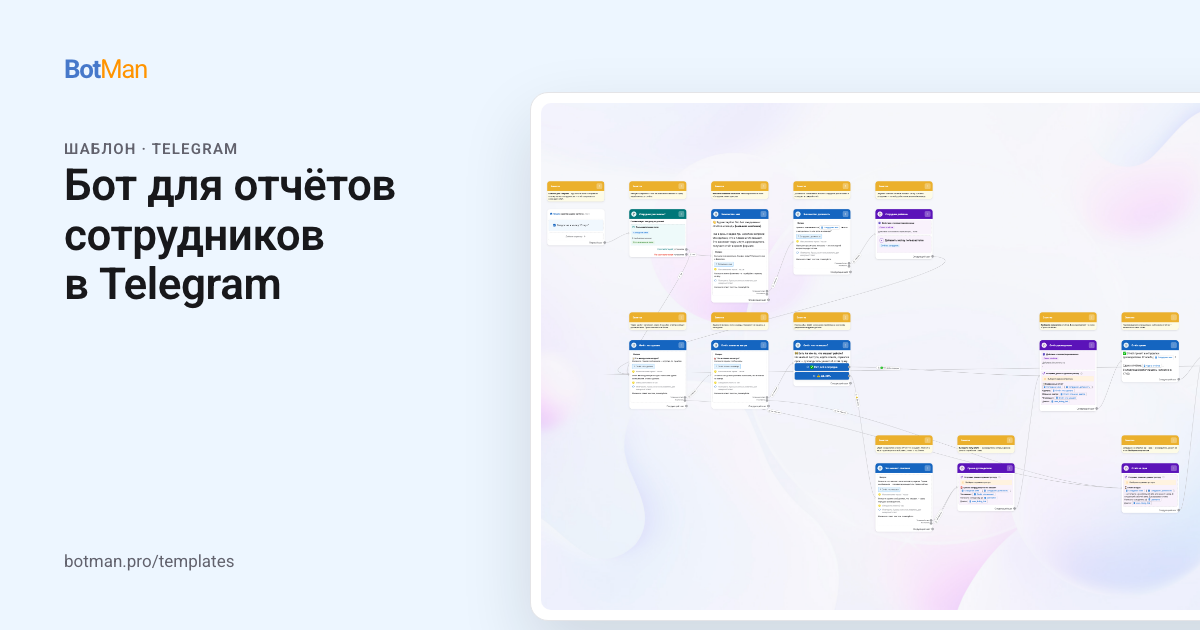 Бот для отчётов сотрудников в Telegram
Раз в день бот задаёт сотруднику три вопроса и присылает руководителю отчёт в одном формате, а о проблемах — отдельный срочный сигнал.
Смотреть шаблон →
-
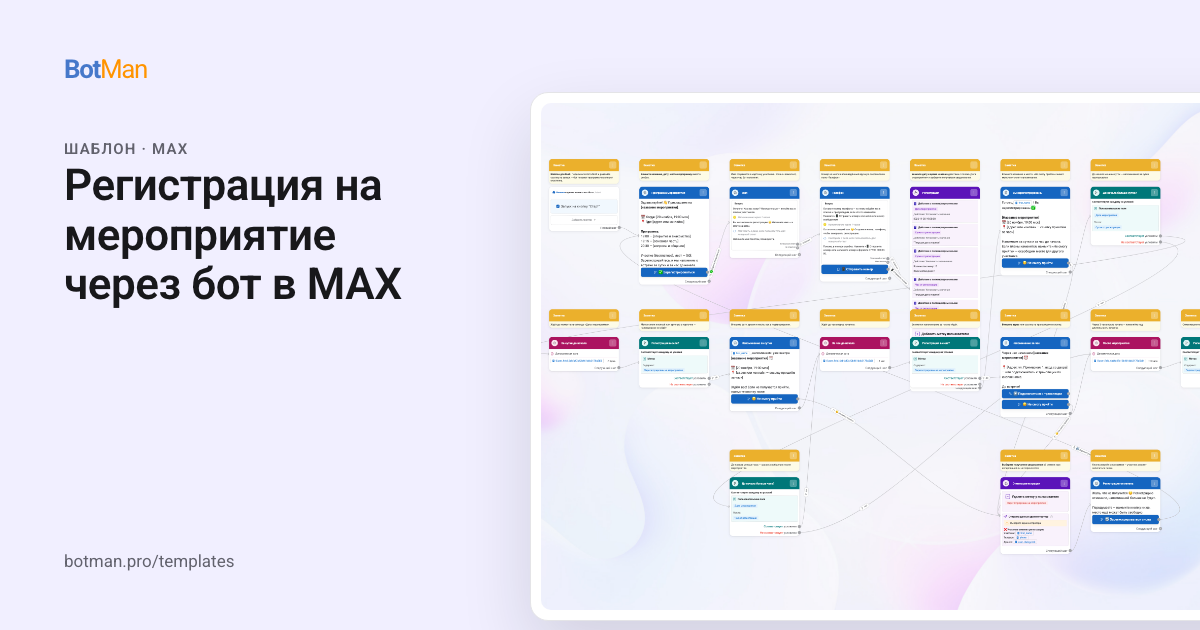 Регистрация на мероприятие через бот в Максе
Программа, запись по имени и телефону, напоминания за сутки и за час и материалы после встречи.
Смотреть шаблон →
-
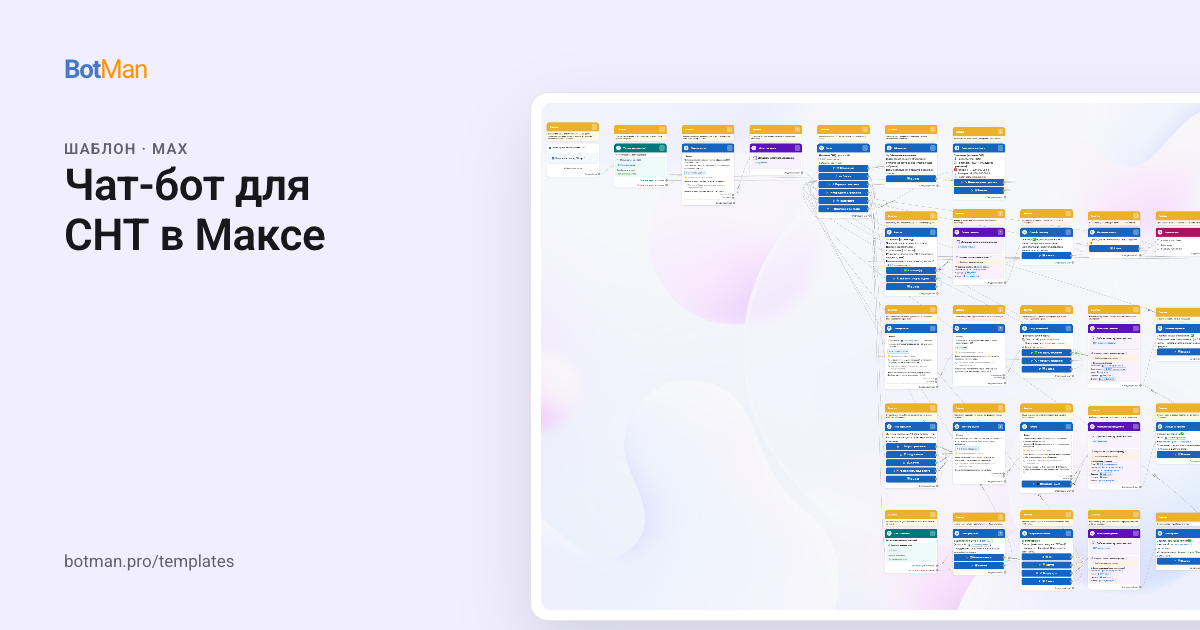 Чат-бот для СНТ в Максе
Садовод один раз называет участок — и дальше узнаёт о взносах, передаёт показания, пишет в правление и голосует в одном чате.
Смотреть шаблон →
-
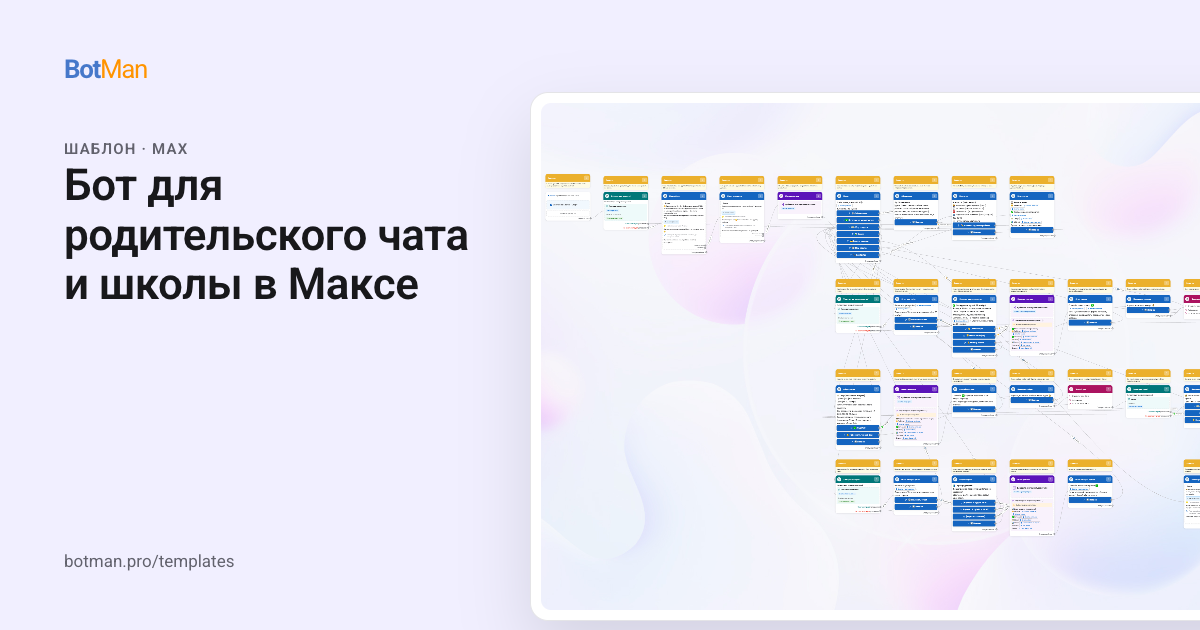 Бот для родительского чата и школы в Максе
Родители отвечают на согласия, сборы и опросы в личном диалоге, а учитель получает сводку по каждой семье вместо ленты чата.
Смотреть шаблон →
Шаблон для MAX
Пусть отчёты команды
собирает бот.
Создайте аккаунт или войдите в существующий.
Шаблон откроется в кабинете сразу после входа.